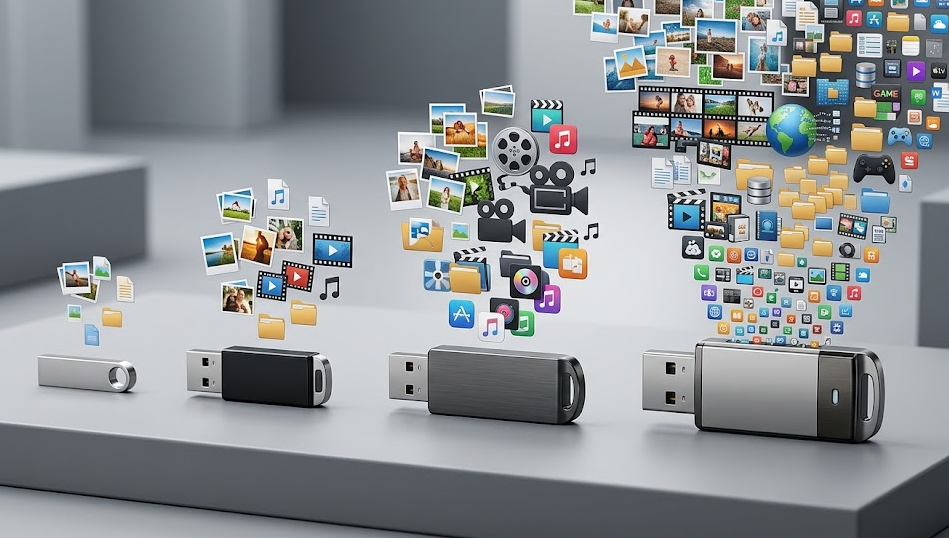
隨身碟是不少人日常工作與生活中常用的儲存工具,方便保存文件、照片與影片。不過,市面上的隨身碟容量選擇多元,許多人卻不知道多大容量才適合自己的需求。
此外,也有人發現隨身碟實際容量與標示不同,甚至懷疑買到假貨。其實,這類差異可能與換算方式、檔案系統等因素有關。那麼,隨身碟容量怎麼看?本文將帶你掌握隨身碟單位、大小比較與容量測試方法,幫助你挑選適合自己的產品。
隨身碟容量怎麼看?隨身碟單位解析
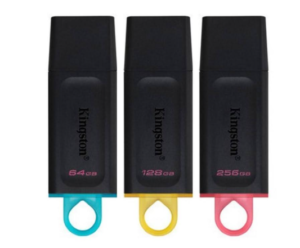
購買隨身碟時,產品通常會標示8GB、16GB、32GB等容量。其中,GB是目前隨身碟容量中最常見的單位之一;數字越大,代表能儲存的資料通常越多。
其他容量單位還包括MB、KB與TB,其中MB、KB多用於表示較小的檔案大小,而TB則屬於較大的容量單位,常見於固態硬碟、外接硬碟等儲存裝置。
| 隨身碟單位 | 換算關係 | 常見用途 |
| KB | 1KB=1,024 Byte | 小型文字檔、少量資料 |
| MB | 1MB=1,024KB | 照片、音樂、文件等檔案 |
| GB | 1GB=1,024MB | 隨身碟、記憶卡等儲存容量 |
| TB | 1TB=1,024GB | SSD、硬碟等大容量儲存裝置 |
隨身碟容量選擇有哪些?常見隨身碟容量大小比較
選擇隨身碟容量時,可先考慮平時主要儲存的檔案有哪些。若只是儲存一般Word、PDF或簡報等文件,小容量隨身碟通常就已足夠;若需存放大量照片或影片,則建議選擇較大的容量。
| 隨身碟容量 | 適合用途 |
| 2GB-8GB | 適合存放Word、PDF、Excel等文書資料、學校作業與一般工作檔案,也方便在不同電腦間傳送少量資料 |
| 16GB-32GB | 可存放大量文件、數千張照片,以及少量影片或音樂檔案 |
| 64GB | 適合備份手機照片、工作資料,或存放較多影片與音樂檔案 |
| 128GB | 可存放大量高畫質照片、長時間影片、設計檔或較大的工作資料 |
| 256GB以上 | 適合儲存大量4K影片、高容量影音檔、遊戲安裝檔案或大型專案資料 |
為什麽有些隨身碟容量不符?隨身碟容量變小原因
有些人在購買隨身碟後,會發現產品表示的容量和實際不符。例如,購買128GB隨身碟,但插入電腦後,看到的容量卻只有約119GB,因此擔心是不是買到不符合的產品。
其實,隨身碟標示容量不符,很多時候屬於正常現象。除了廠商與作業系統採用不同計算方式外,也可能受到檔案系統、隱藏資料或儲存裝置異常等因素影響。以下整理幾個常見隨身碟容量變小原因:
一、儲存單位計算方式不同
這是隨身碟容量變小最常見的原因之一。隨身碟廠商通常以十進位計算容量,也就是1GB=1,000MB而電腦系統顯示儲存空間時,可能採用二進位單位,例如1GiB=1,024MiB。
因此,標示128GB的隨身碟,換算後電腦可能顯示約119GB,通常是隨身碟單位與容量計算方式不同造成的正常差異。
二、檔案系統會占用部分空間
隨身碟需要建立FAT32、exFAT或NTFS等檔案系統,才能讓電腦管理檔案。格式化後,檔案系統會使用少量空間,因此實際可用容量會比標示值稍微少一些。
不過,這部分通常不會占用太多空間。如果256GB隨身碟只剩下幾十GB可用,就可能是其他原因造成,建議進一步檢查。
三、隱藏檔案或資料尚未真正刪除
有時檔案看似刪除,隨身碟的可用空間卻沒有增加,可能是隱藏檔案或系統資料仍占用空間。例如刪除的檔案可能還留在資源回收筒中,或系統在隨身碟建立了隱藏資料夾。遇到這種情況,可以先開啟顯示隱藏檔案,再檢查是否還有未刪除的資料。
四、分割區或磁碟空間沒有完全使用
如果隨身碟曾用來製作開機碟、安裝系統或重新分割,可能有部分容量沒有配置到目前的磁碟區。
例如128GB隨身碟只有一部分被分配使用,剩餘空間未配置,就會讓電腦顯示的可用容量明顯變少。遇到這種情況,可以開啟Windows的「磁碟管理」,查看是否有未配置空間或其他分割區。
五、隨身碟可能存在虛標容量
如果如果容量差距很大,就可能不是計算方式不同造成的。例如256GB隨身碟,雖然電腦顯示也接近256GB,但實際存入檔案後出現錯誤或無法開啟,可能是虛標容量或儲存晶片異常。
如果懷疑容量不實,建議可使用隨身碟容量測試工具,透過寫入與讀取資料確認實際可使用的容量。
六、隨身碟可能出現異常
如果隨身碟在傳輸資料時突然拔除、傳輸中斷,或使用一段時間後開始出現異常,可能是檔案系統出錯或儲存空間損壞。常見情況包括:
- 剩餘容量突然異常
- 檔案複製後無法開啟
- 檔案突然消失
- 可用容量與實際資料量對不上
- 電腦要求重新格式化
如何測試隨身碟容量?隨身碟容量測試方法
若想測試隨身碟容量是否正常,可以先查看電腦顯示的數值,再透過實際寫入檔案或專業工具進行測試。尤其是購買大容量隨身碟,則更建議進一步確認。
方法一:從Windows查看隨身碟容量
從Windows檢查是最簡單的隨身碟容量測試方法之一。例如購買64GB隨身碟,電腦顯示約59GB,通常屬於正常的容量換算差異;如果只顯示幾十GB,就建議進一步檢查。
- 將隨身碟插入電腦
- 開啟「檔案總管」,進入「本機」
- 找到隨身碟後按右鍵,選擇「內容」
- 查看「已使用空間、可用空間與容量」
方法二:實際寫入檔案測試
可以準備幾個不同GB的影片、照片或壓縮檔,將檔案複製到隨身碟,再重新開啟或複製回電腦,確認資料是否正常。
如果出現檔案無法開啟、資料損毀、寫入後消失或很快顯示容量不足等情況,就可能不是單純的隨身碟容量不符,而是裝置本身存在異常
方法三:使用容量測試工具
如果懷疑買到虛標容量的隨身碟,可以使用專門工具,透過實際寫入與讀取資料,確認隨身碟是否真的有標示的容量。常見工具包括:
- H2testw:Windows常用工具,可測試隨身碟的實際容量與讀寫狀況
- F3(Fight Flash Fraud):可檢查USB隨身碟、記憶卡是否存在虛標容量
這種方法比單純查看Windows顯示的容量更準確。不過,完整測試會大量寫入資料,測試前一定要先備份隨身碟中的重要檔案。
方法四:查看隨身碟分割區
如果Windows顯示的隨身碟容量明顯少於產品標示,可以開啟「磁碟管理」,找到隨身碟後查看是否有未配置空間或多個磁碟區
例如128GB的隨身碟,如果只看到約64GB可以使用,另外64GB顯示為「未配置」,代表這部分空間目前沒有分配給磁碟區,因此不會出現在檔案總管中。此時可以檢查分割區設定,確認是否能重新配置使用。
隨身碟容量常見問題
一、為什麽隨身碟資料不見但容量還在?
隨身碟資料不見但容量還在可能是檔案被隱藏、資料沒有完全刪除,或檔案系統出現錯誤。遇到這種情況可以先開啟「顯示隱藏檔案」查看,如果仍找不到資料,建議先不要繼續存入新檔案,避免舊資料被覆蓋。
二、為什麽隨身碟格式化容量變小?
隨身碟格式化後容量稍微變小,通常是正常現象。除了隨身碟容量計算方式不同外,格式化時建立的檔案系統也會占用少量空間,因此可用容量會比產品標示值略低。
三、大容量隨身碟缺點有哪些?
大容量隨身碟雖然可以儲存更多照片、影片與檔案,但也有一些需要注意的地方:
- 價格通常較高:容量越大,通常價格也會越高
- 資料遺失風險較集中:大量重要資料放在同一支隨身碟,一旦遺失或損壞,影響的資料也更多
- 部分產品品質差異較大:購買大容量隨身碟時,更要注意品牌、規格與實際容量,避免買到虛標產品
因此,挑選隨身碟容量時,不一定容量越大越好,可以依照平常儲存的檔案大小與使用需求挑選。