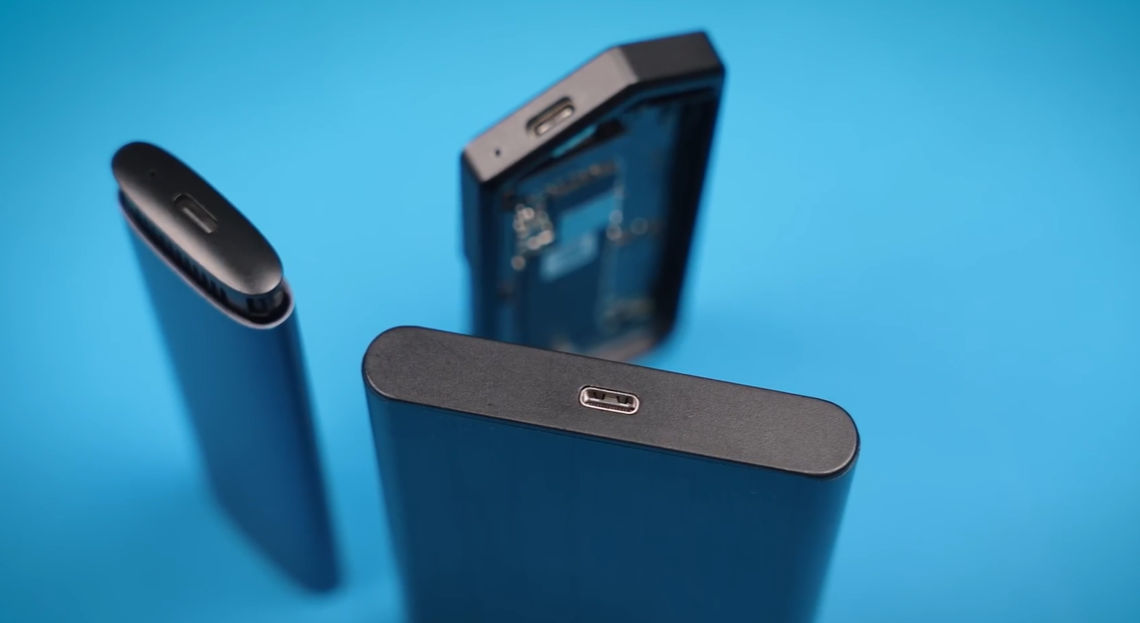
一款合適的M.2 SSD外接盒,可讓固態硬碟發揮應有的傳輸效能。不過,市面上產品眾多,除了價格不同之外,在挑選時也要留意傳輸介面、尺寸相容與散熱設計等選購重點,稍有不慎就可能買到不相容的產品。
本文整理2026年熱門M.2 SSD外接盒推薦,並附上硬碟外接盒怎麼用的組裝步驟,讓你選得對、用得順。
M.2 SSD外接盒怎麼選?5大選購指南
購買M.2 SSD外接盒時,需要確認SSD規格、傳輸速度、散熱能力與相容性。如果選錯外接盒,可能會出現無法辨識SSD、傳輸速度受限,甚至因散熱不佳而影響使用體驗。以下整理5大選購重點,幫助你快速挑選符合需求的M.2 SSD外接盒。
1.傳輸介面與速度
外接盒的傳輸速度除了受到SSD規格影響,也與USB傳輸介面及電腦連接埠有關,因此應依照使用情境挑選。若 SSD本身是NVMe PCIe規格,建議搭配至少10Gbps以上的外接盒,才能發揮應有的讀寫效能;若只是拿來做一般檔案備份,USB 3.1已經相當夠用。
| 傳輸介面 | 速度 | 適合族群 |
| USB 3.2 Gen 1 | 5Gbps | 文書、一般備份 |
| USB 3.1 Gen 2 | 10Gbps | 多數使用者 |
| USB 3.2 Gen 2×2 | 20Gbps | 大型檔案傳輸 |
| USB4/Thunderbolt | 40Gbps | 影音創作者、專業工作者 |
2.相容尺寸
M.2 SSD有多種長度規格,常見尺寸包括2230、2242、2260、2280,其中2280較為普遍。購買前先確認外接盒是否支援自己SSD的尺寸,同時也要留意介面金手指是M key還是B+M key,避免購買後無法安裝。
此外,也要留意外接盒是否相容於常用裝置,例如:
- Windows
- macOS
- Linux
- Android
- iPad(USB-C 機型)
若有跨平台使用需求,建議選擇標示支援多種作業系統的產品,可減少相容性問題。
3.散熱設計
SSD在高速傳輸時容易發熱,若外接盒沒有良好散熱,長時間使用可能出現降速甚至保護性斷線的情況。
因此挑選時可優先考慮具備以下設計的產品:
- 鋁合金外殼,有助於快速導熱
- 內附散熱矽膠墊,提升SSD與外殼的導熱效果
- 配備散熱鰭片或散熱孔,改善空氣流通
4.免工具組裝/螺絲固定
市面上多數M.2 SSD外接盒已改為免工具、卡扣式設計,安裝快速方便;少部分款式仍採螺絲固定,優點是夾持更緊密、散熱貼合度較佳,適合追求穩定性的使用者。
5.品牌與保固
使用者可以優先選擇有正式代理、提供保固服務的品牌。若遇到產品故障或相容性問題時,較容易取得售後服務,也能減少買到瑕疵品求助無門的風險。
延伸閱讀:(電腦可以裝幾個SSD?一文看懂電腦加裝SSD教學、價格及安裝常見問題)
2026 M.2 SSD外接盒推薦評比
| 品牌/系列 | 支援介面 | 相容尺寸 | 傳輸速度 |
| [ORICO]全鋁合金硬碟外接盒 | USB 3.1 Gen 2 | 2230/2242/2260/2280 | 10Gbps |
| [ADATA]固態硬碟外接盒 | USB 3.2 Gen 2 Type-C | 2230/2242/2280 | 10Gbps |
| [伽利略]鋁合金散熱風扇外接盒 | USB 3.2 Gen 2 Type-C | 2230/2242/2260/2280 | 10Gbps |
| [創見]M.2 SSD外接盒套件 | USB 3.2 Gen 2 Type-A、Type-C | 2230/2242/2260/2280 | 10Gbps |
| [ASUS]Cobble SSD外接盒 | USB 3.2 Gen 2X1 | 2242/2260/2280 | 10Gbps |
| [Archgon] Type-C SSD外接盒 | USB 3.1 Gen 2 | 2230/2242/2260/2280 | 10Gbps |
| [CyberSLIM]M2- PCIE SSD外接盒 | USB 3.2 Gen 2×2 | 2230 | 20Gbps |
| [ROG]STRIX ARION外接盒 | USB 3.2 Gen 2X1 | 2230/2242/2260/2280 | 10Gbps |
| [銀欣]MS12 | USB 3.2 Gen 2×2 | 2242/2260/2280 | 20Gbps |
| [TEKQ] M.2 SSD固態硬碟外接盒 | USB 3.1 Gen 2 | 2280 | 10Gbps |
1.ORICO- M.2 NVMe USB 3.1 Gen 2全鋁合金斜紋SSD硬碟外接盒
-300x238.jpg)
- 具備10分鐘智慧休眠模式,長時間未使用會自動進入休眠,節省能耗並延長硬碟壽命
- 採用USB 3.1 Gen 2 Type-C介面,理論傳輸速度達10Gbps,滿足大檔案高速傳輸需求
- 使用全鋁合金外殼搭配精密工藝與表面斜紋設計,加上導熱矽膠墊,能迅速將運作時產生的熱能導出,維持系統穩定
支援介面:USB 3.1 Gen 2
相容尺寸:2230/2242/2260/2280
參考價格:NT$1,390
評價:這款外接盒可支援2230到2280等多種尺寸的M.2 NVMe SSD,且支援Windows、Mac與Linux系統。雖然這款擁有導熱墊,但在高負載情況下,鋁合金外殼容易出現明顯發熱現象,可能導致降速。
2.ADATA-EC700G M.2 PCIe/SATA 固態硬碟外接盒
-280x300.jpg)
- 可同時支援2 NVMe (PCIe) 及M.2 SATA固態硬碟
- 擁有具科技感的俐落外型,滿足喜愛電競氛圍與個性化風格的使用者
- 不限於電腦,EC700G也可連接到遊戲主機,作為擴充遊戲儲存空間的好幫手
傳輸介面:USB 3.2 Gen 2 Type-C
相容尺寸:2230/2242/2280
參考價格:NT$1,399
評價:使用上採用卡扣設計,無需螺絲起子即可輕鬆安裝或更換SSD,對使用者來說非常方便。不過,在SATA的限制上僅支援B+M Key規格的M.2 SATA SSD。
3. 伽利略-USB 3.2 10G M.2 NVMe鋁合金散熱風扇外接盒
-300x266.jpg)
- 內建散熱風扇,搭配鋁合金外殼、散熱鰭片與導熱膠片,有助於將熱量排出,避免SSD因過熱降速
- 採用方便的掀蓋式機構,無須使用螺絲起子即可快速更換固態硬碟,隨插即用
- 包裝內附贈USB Type-C to Type-C傳輸線,以及USB Type-C轉Type-A轉接頭,方便使用者連接手機與平板
傳輸介面:USB 3.2 Gen 2 Type-C(相容USB 3.2 Gen1 / USB 2.0)
相容尺寸:2230/2242/2260/2280
參考價格:NT$990
評價:這款外接盒內部有小型散熱風扇,對於容易發燙的NVMe SSD有助於提升散熱效率,維持傳輸穩定性。但這款產品僅支援PCI-E(NVMe)規範,不支援SATA M.2 NGFF或PCI-E M.2 AHCI等其他規格。
4.創見-M.2 PCIe/SATA SSD外接盒套件
-300x229.jpg)
- 可同時支援PCIe(NVMe)及SATA III介面,並相容於M Key與B+M Key的2 SSD
- 外觀採用鋁合金底蓋設計,並隨附導熱墊片,能有效將SSD運作時的熱能導出
- 具備USB 10Gbps高速傳輸效能,並配備USB Type-C傳輸線及Type-A轉接頭
傳輸介面:USB 3.2 Gen 2 Type-A、Type-C
相容尺寸:2230/2242/2260/2280
參考價格:NT$1,290
評價:這款盒身是以鋁合金和塑膠結構組成,並附贈導熱墊片與抗震矽膠保護套,在排熱效果上滿有感的。但一開始拆裝時,塑膠卡扣會覺得比較緊,需要花點力氣推開。
5.ASUS-Cobble SSD 外接盒
-300x251.jpg)
- 獨特的鵝卵石外觀,具備防刮塗層、不容易殘留指紋
- 具備IP55防潑水與防塵等級,保護硬碟在各種日常或戶外環境下不受損
- 使用免工具的鎖扣設計,在使用上方便安裝
傳輸介面:USB 3.2 Gen 2X1
相容尺寸:2242/2260/2280
參考價格:NT$888
評價:相較於傳統方正造型,這款採用鵝卵石外觀設計,搭配磨砂質感,更適合喜歡簡約桌面風格的使用者。然而因為外觀特殊,所以整體長度偏長不太方便攜帶。
6.Archgon-M.2 NVMe SSD 外接盒
-300x248.jpg)
- 搭載USB 3.1 Gen 2 Type-C介面,讀寫速度較高,能大幅縮短傳輸4K影音或大量檔案的等待時間
- 採用高效鰭片式散熱材質,能快速將2 NVMe運作時產生的熱能導出,能維持長時間使用時的穩定性
- 外觀金屬外殼不僅有助於散熱,且輕量化的設計方便隨身攜帶
傳輸介面:USB 3.1 Gen 2
相容尺寸:2230/2242/2260/2280
參考價格:NT$799
評價:這款可以支援多種長度規格的固態硬碟,包裝盒中也有附贈不同介面的傳輸線方便連接不同裝置。但這款僅支援M-Key PCIe M.2 的固態硬碟,且安裝與拆卸需要使用工具或鎖螺絲,在硬碟頻繁更換上稍顯不便。
7.CyberSLIM- NVME PCIE 2230 SSD外接盒
-300x291.jpg)
- 整體長寬僅5公分,輕薄易攜,適合隨身攜帶或商務通勤使用
- 搭載20Gbps的傳輸介面,大幅縮短大檔案傳輸時間
- 採用金屬材質,兼顧輕量化與優異的散熱效能,可確保長時間運作穩定
傳輸介面:USB 3.2 Gen 2×2
相容尺寸:2230
參考價格:NT$1,590
評價:這款外接盒是專為2230尺寸的SSD設計,機身小巧好攜帶,且傳輸速度快,可以減少大檔案傳輸時間。相對的這款僅支援單一硬碟尺寸無法安裝較長的硬碟。
8.ROG-STRIX ARION 外接盒
-300x284.jpg)
- 採用獨特的SIM卡針開蓋方式與手轉固定螺絲,不需螺絲起子即可快速安裝或更換SSD
- 內建繽紛燈光效果,可與同品牌其他設備同步,打造個人專屬的電競風格
- 全鋁合金外殼搭配內建的散熱片與導熱墊,能有效將SSD運作時的廢熱傳導至外殼,維持高速穩定運作
傳輸介面:USB 3.2 Gen 2X1
相容尺寸:2230/2242/2260/2280
參考價格:NT$1,790
評價:這款不採用卡扣方式,而是使用SIM卡針即可彈開外蓋,比較不容易有初次使用難以打開的情形,且包裝裡還會附贈保護框及多用途掛勾相當豐富。不過,定價較高且放置更快的SSD無法提供更明顯的效能,購買前需要斟酌。
9.銀欣-MS12 Type-C轉NVMe M.2 SSD外接盒
-300x281.jpg)
- 採用USB 3.2 Gen 2×2 Type-C介面,傳輸速率最高達20Gbps
- 全鋁合金材質打造,具備獨特溝槽與通風口設計,長時間運作下仍可以快速散熱
- 支援M.A.R.T.硬碟監控、TRIM指令集與UAS傳輸協定,確保資料傳輸穩定且系統運作流暢
傳輸介面:USB 3.2 Gen 2×2
相容尺寸:2242/2260/2280
參考價格:NT$2,150
評價:整體體積輕薄小巧,且實際使用後傳輸速度滿快的。但在初次拆裝時,它是使用六角螺絲固定,因此可能需要隨身攜帶專用螺絲起子,無法隨時徒手更換SSD,方便性較低。
10.TEKQ-583SuperFast USB-C M.2 SSD固態硬碟外接盒
-300x261.jpg)
- 採用鋁合金實心外殼,結合雙面銅條加強導熱與散熱貼片,能維持長時間連續讀寫不掉速
- 插孔使用防呆設計,Type-C介面正反皆可插,隨插即用免驅動且相容於Mac及Windows系統
- 專為2280尺寸打造,整體外形輕薄、攜帶方便
傳輸介面:USB 3.1 Gen 2
相容尺寸:2280
參考價格:NT$899
評價:這款是使用一體成形的鋁合金材質,能迅速將高速運作時產生的熱能導出。因此,長時間大檔案寫入依然能維持穩定效能。不過,這款僅支援 PCIe/NVMe協定之M.2 SSD,不支援舊款SATA協定或NGFF的SSD。
硬碟外接盒怎麼用?組裝硬碟外接盒教學
大部分M.2 SSD外接盒都採用免工具安裝或簡易拆裝設計,即使沒有組裝經驗,也能在幾分鐘內完成安裝。
以下以常見的M.2 SSD外接盒為例,帶你完成組裝。
步驟1:先核對相容性
先核對SSD尺寸與金手指類型,確認與外接盒相符。
步驟2:打開外接盒外殼
.jpg)
打開外接盒常見方式包括滑蓋式、卡扣式或螺絲固定式。若是免工具外接盒,只需滑開外殼即可安裝;若採螺絲固定,則需使用隨附的螺絲起子拆開外殼。
打開後,確認內部是否附有固定扣、螺絲及散熱矽膠墊,方便後續安裝 SSD。
步驟3:安裝M.2 SSD
.jpg)
將M.2 SSD對準插槽,以約30度角輕輕插入,確認金手指完全插入插槽後,再將SSD向下壓平,並使用固定扣或螺絲固定,然後貼上散熱貼片(若有附贈)。
安裝時請留意:
- 確認 SSD 規格與外接盒相容(NVMe或SATA)
- 不要用力硬插,以免損壞金手指或插槽
- 若無法順利插入,可重新確認缺口方向是否正確
步驟4:接線測試並初始化
.jpg)
完成組裝後,使用隨附的USB傳輸線將外接盒連接至電腦。若SSD是全新硬碟,通常需要先進行初始化與格式化,系統才會顯示可使用的磁碟。
以Windows為例,可依照以下步驟操作:
- 將外接盒連接至電腦
- 開啟「磁碟管理」
- 初始化磁碟(GPT或MBR)
- 建立新磁碟區
- 選擇NTFS或exFAT等檔案系統並完成格式化
完成後,即可像一般外接硬碟一樣儲存、讀取或備份資料。
M.2 SSD外接盒常見問題
1.硬碟外接盒怎麼用才能發揮最快傳輸速度?
建議搭配支援對應規格的傳輸線與USB埠(如USB 3.2 Gen 2或以上),並確認電腦端連接埠也支援相同或更高規格,否則速度可能會被較低的一方限制。
2.M.2 SSD外接盒會不會影響SSD壽命?
一般正常使用下影響有限。但若長時間處於高溫環境或散熱不佳,可能會加速零件老化,建議選擇具備良好散熱設計的外接盒,並避免在悶熱環境中長時間高速傳輸。
3.固態硬碟外接盒使用中可以隨時拔除嗎?
建議先在系統中執行「安全退出裝置」再拔除,避免資料傳輸中斷造成檔案損毀或遺失,尤其是儲存重要資料時更需留意。