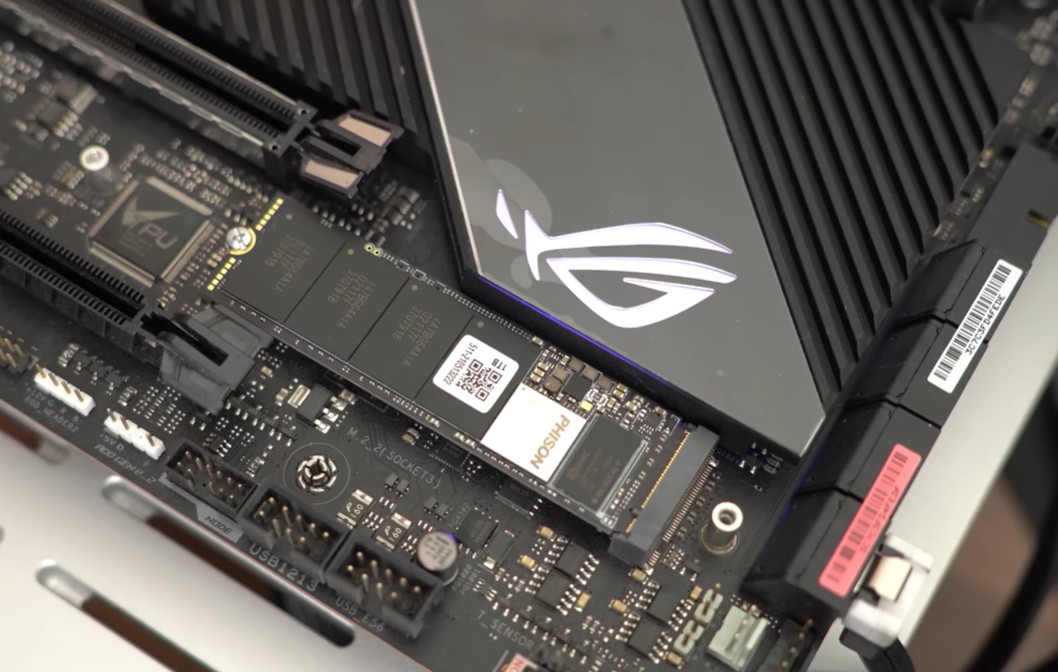
電腦SSD隨著使用時間增加,常會出現儲存空間不足、系統變慢等問題,當舊硬碟已無法滿足需求時,越來越多人會選擇加裝SSD來提升容量與整體效能。對於不想轉移資料的使用者來說,直接安裝第二顆SSD,是目前最簡單且實用的升級方式之一。
那麽,究竟電腦可以裝幾個SSD?透過本文將帶你看懂電腦加裝SSD教學與價格差異,並整理常見問題,幫助你順輕鬆升級電腦,享受更高效的使用體驗。
電腦可以裝幾個SSD?筆電/桌機SSD加裝解析
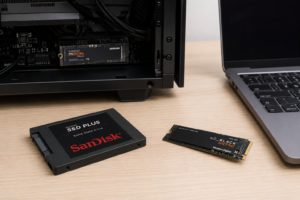
一台電腦可以裝幾個SSD,主要取決於主機板上的插槽數量與機型設計。不同設備在SSD擴充能力上差異很大。
一、筆電加裝SSD數量
多數筆電僅提供1-2個硬碟槽位,部分薄型機種甚至只有1個M.2插槽,且可能僅支援2230或2242規格。擴充空間相對有限。
因此,若筆電沒有額外SSD插槽,通常就無法再加裝第二顆SSD,這時會建議改用外接硬碟來擴充儲存空間。
二、桌機加裝SSD數量
桌機因為主機板空間較大、擴充性較高,通常提供2-4個SSD插槽,並支援2.5吋SATA SSD與M.2 NVMe SSD。
使用者可以依照需求自由分配儲存空間,例如將系統、遊戲與資料分開存放,這樣不僅更好管理,也能讓電腦運作更流暢。
電腦加裝SSD要多少錢?桌機和筆電加裝SSD價格差異
電腦加裝SSD費用主要取決於容量大小、介面規格與安裝機型。一般來說,SATA SSD因讀寫速度慢且生產成本低,價格較實惠;NvMe SSD則讀寫速度更快,因此價格相對較高。
特殊用途的SSD,例如Industrial Temperature SSD,因能在-40℃至 85℃的極端溫度環境下穩定運作,具備更強的抗震性與耐用性,其價格也會顯著高於一般消費級 SSD。下方將整理一般消費級桌機和筆電加裝SSD價格差異:
一、桌機加裝SSD價格
桌機加裝SSD價格較低,主要因為機殼空間大、拆裝容易,多數情況可自行安裝。一般只需負擔SSD本身費用,因此整體升級成本較低、彈性也較高。
| SSD容量 | SATA SSD | M.2 NVMe SSD |
| 256GB | NTD 700 – 1,300 | NTD 1,000 – 1,500 |
| 512GB | NTD 2,000 – 4,000 | NTD 2,000 – 4,500 |
| 1TB | NTD 3,500 – 4,500 | NTD 2,400 – 4,700 |
| 2TB | NTD 5,000 – 6,500 | NTD 6,800 – 10,000 |
| 4TB | NTD 7,000 – 12,000 | NTD 8,000 – 15,000 |
二、筆電加裝SSD價格
筆電加裝SSD價格通常較高,主要因為拆機難度較高,且部分機型為焊接式設計,升級需依賴原廠或專業維修服務。此外,若涉及M.2 SSD更換或加裝,也可能產生工資與檢測費用,因此整體成本通常高於桌機。
| SSD容量 | SATA SSD | M.2 NVMe SSD |
| 256GB | NTD 800 – 1,500 | NTD 1,500 – 3,000 |
| 512GB | NTD 2,500 – 5,000 | NTD 3,000 – 5,000 |
| 1TB | NTD 4,000 – 5,500 | NTD 4,500 – 6,000 |
| 2TB | NTD 6,500 – 8,500 | NTD 6,500 – 12,000 |
| 4TB | NTD 8,000 – 13,000 | NTD 9,000 – 17,000 |
如何安裝第二顆硬碟?電腦加裝SSD教學步驟
安裝第二顆SSD的方式與安裝第一顆硬碟類似,關鍵在於事先確認主機板是否有足夠的SSD插槽,並且符合欲加裝SSD的規格。以下為電腦加裝SSD的基本步驟:
一、 釋放靜電
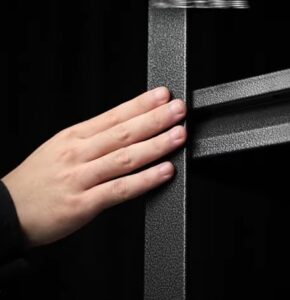
在加裝SSD之前,建議先釋放靜電,以保護自身與電腦內部精密電子元件,避免造成損壞。可透過觸摸金屬表面、踩在水泥地或洗手等方式來釋放靜電。為了進一步提升安全性,建議全程配戴防靜電手套進行加裝作業。
二、確認電腦支援規格及槽位
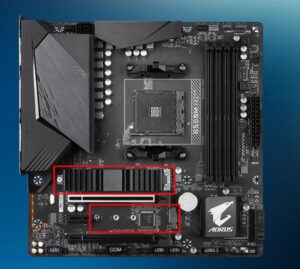
在加裝SSD硬碟之前,建議先確認主機板是否仍有可用的SSD插槽,並可至電腦品牌官網查詢是否支援欲安裝的SSD規格
需特別注意的是,部分較舊的主機板雖然具備M.2插槽,但可能僅支援SATA規格,無法使用高速PCIe NVMe SSD。因此,事前確認規格相容性,可避免安裝後無法讀取或效能受限的問題。
三、斷電加裝硬碟
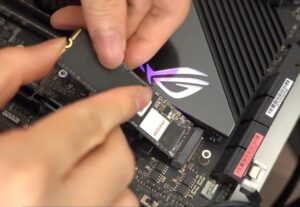
加裝SSD時,務必確保電腦關機並完全斷電,避免造成主機板短路。將SSD以約45度角插入插槽,對準接口後輕推到底,然後再鎖上螺絲固定即可。
若是加裝M.2 SSD,由於高速讀寫時會產生大量熱能,因此建議加裝散熱片,以協助SSD降溫並維持穩定的效與延長使用壽命。
四、開機系統測試
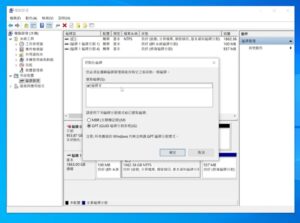
加裝SSD完成後,可開機進入BIOS確認是否成功偵測到新硬碟,並檢查儲存裝置與系統設定。接著進入Windows「磁碟管理」進行初始化與分割磁碟,之後可依需求選擇重灌系統或進行資料轉移,完成設定後即可正常使用。
加裝SSD常見問題
一、加裝硬碟讀不到怎麼辦?
加裝SSD後若無法讀取,通常與連接或系統設定有關。建議先檢查SSD是否安裝正確、線材是否鬆脫,並確認BIOS是否已偵測到硬碟。
若BIOS已辨識但系統未顯示,可進入Windows「磁碟管理」進行初始化與分割設定,完成後SSD通常就能正常使用。
二、桌機加裝SSD要重灌嗎?
桌機加裝SSD通常不需要重灌。若新加裝SSD只是用於擴充儲存空間,只需安裝好,並進行格式化即可立即使用。
若是希望將現有系統從舊硬碟完整轉移至新加裝硬碟,建議透過克隆方式即可完整資料轉移。只有當電腦系統效能明顯下降,或出現大量垃圾檔案時才建議在加裝SSD時進行重灌作業。
三、舊硬碟裝新電腦可以嗎?
舊硬碟裝新電腦是可以的,但建議僅作為備份資料的儲存裝置使用,不宜將其作為主要系統硬碟使用。這是因為舊硬碟速度慢且壽命有限,存在隨時損壞的風險。若將主要系統或重要資料儲存在內,不僅會影響電腦系統效能,還增加資料遺失的風險。
四、筆電加裝SSD保固會失效嗎?
筆電加裝SSD通常不會影響保固,只要安裝過程未損壞主機板等零件,且未破壞保固貼紙,多數情況仍可維持原廠保固。此外,新加裝的SSD本身也有獨立保固,若發生故障,可直接向SSD品牌申請維修或更換,通常與筆電保固互不影響。
五、什麼情況下需要搭配特殊硬體使用 SSD?
結語
電腦加裝SSD是一種有效提升電腦儲存空間與整體效能的方式,只要事先確認主機板是否有足夠的硬碟插槽,並了解是否支援欲加裝的硬碟規格,即可開始升級擴容。你可依照上方簡單的電腦加裝SSD教學進行操作,無論是第一次升級硬碟,或是想加裝第二顆SSD來擴充容量,都不再是困難的問題。


